

パソコンの買い替えに伴うジョブカンDesktopシリーズのデータ移行作業について
「新しいパソコンに買い替えたけど、データの移行方法がわからない……」とお悩みではありませんか?ジョブカンDesktopシリーズなら『あんしんデータお預かりサービス』を使うだけで、大切なデータを簡単に新しいパソコンへ移せます。ソフトの再設定や移行にかかる時間を大幅に短縮できます。
『あんしんデータお預かりサービス』の特徴
- データと設定が引き継げる
- USBメモリがなくても大丈夫
- 移行作業もラクラク
『あんしんデータお預かりサービス』は、ジョブカンDesktopシリーズ全製品で基本使用サービス有効期間内であれば無償でご利用いただける機能です。
こちらのページでは、『あんしんデータお預かりサービス』を使った簡単なパソコン入れ替え手順をご案内します。
作業手順の確認
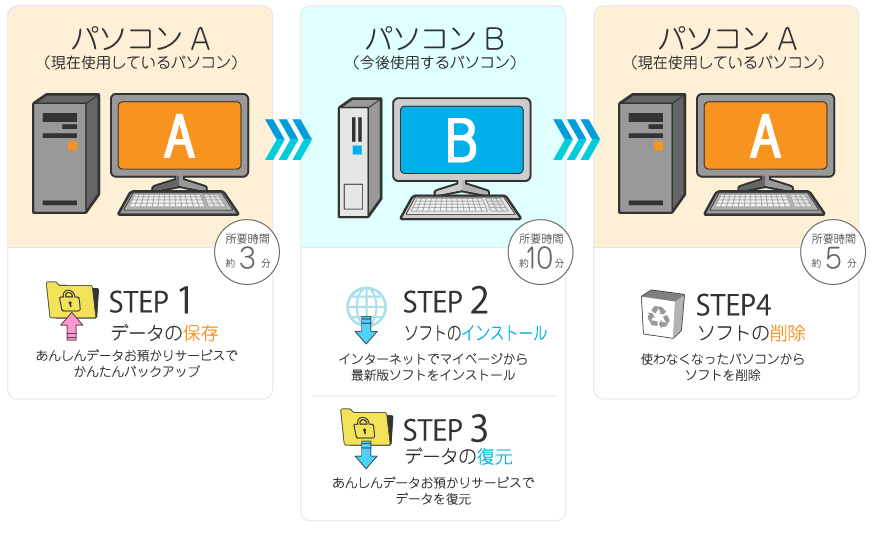
現在まで使用してきたパソコンを【パソコンA】、今後使用する別の新しいパソコンを【パソコンB】として下記の手順で進めます。(説明はジョブカンDesktop 会計のものですが、ほかの製品でも同様です。)
※『あんしんデータお預かりサービス』を使わずにPCの入替を行う場合や、現在まで使用してきた【パソコンA】が起動できない場合などは状況別の移行方法(PDF)の手順を参照して移行作業をお願いします。
事前準備
インターネット接続
移行先となる新しい【パソコンB】では、最新版のソフトウェアをマイページからダウンロードして、インストールをします。
そのため、新しい【パソコンB】はインターネットに接続できるようにしておいてください。
ユーザー登録情報の確認
移行作業中にマイページにログインいただきます。
マイページにログインするためには、ご利用製品の「ユーザーID(BU0-から始まる番号)」と「パスワード(マイページ)」が必要となります。
あらかじめご確認いただくと、スムーズに移行作業を進めることができます。
「ユーザーID」と「パスワード」がご不明な場合は、移行作業前に下記手順でご確認をお願いします。
- 1. 現在まで使用してきた【パソコンA】でソフトを起動します。
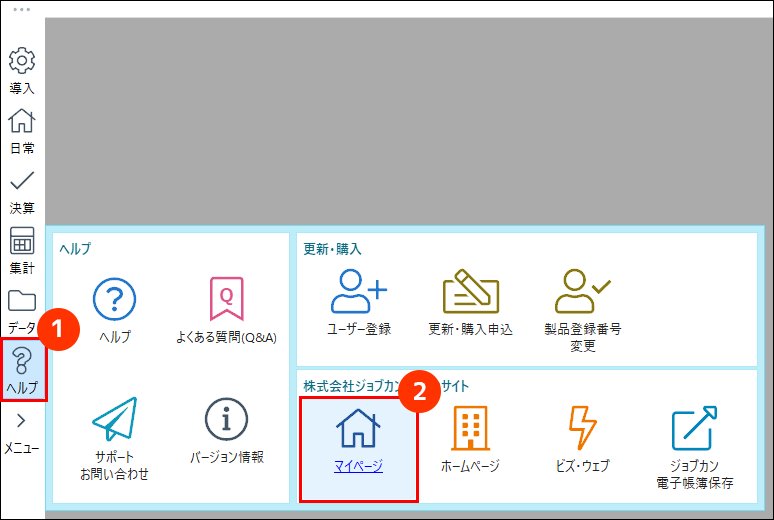
- 2. ナビゲーションバーの[ヘルプ]から[マイページ]の順にクリックします。
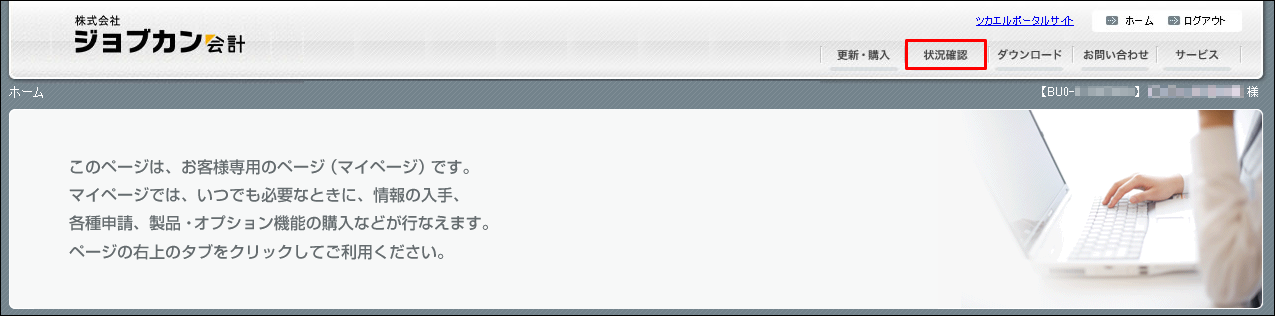
- 3. マイページにログインできるので、右上の[状況確認]をクリックします。
- 4. 「ユーザーID」と「パスワード」をそれぞれ確認します。
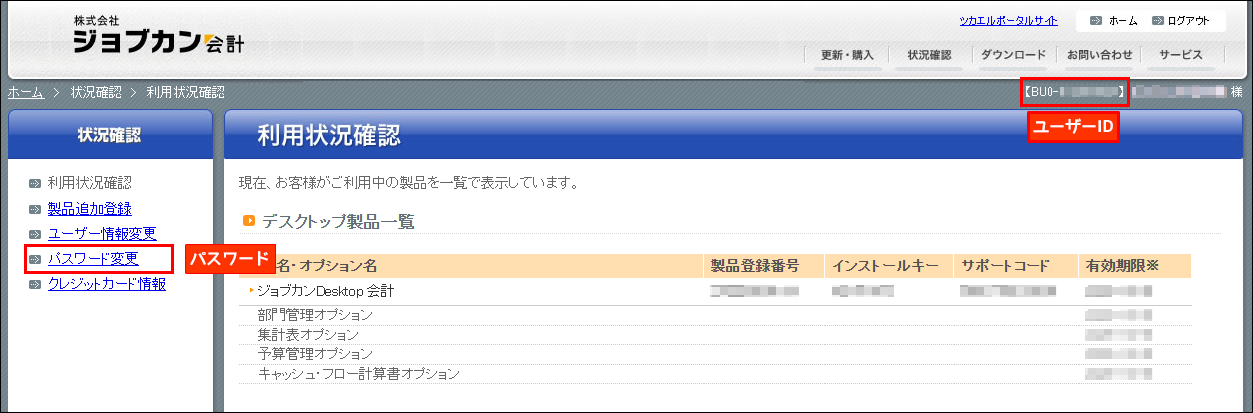
- ユーザーID:右上の「BU0-」の番号をメモしておきます。
- パスワード:左メニューの[パスワード変更]をクリックし、任意のパスワードに変更してください。
STEP1:移行データの保存(【パソコンA】での操作)
- 1. 現在まで使用してきた【パソコンA】でソフトを起動します。
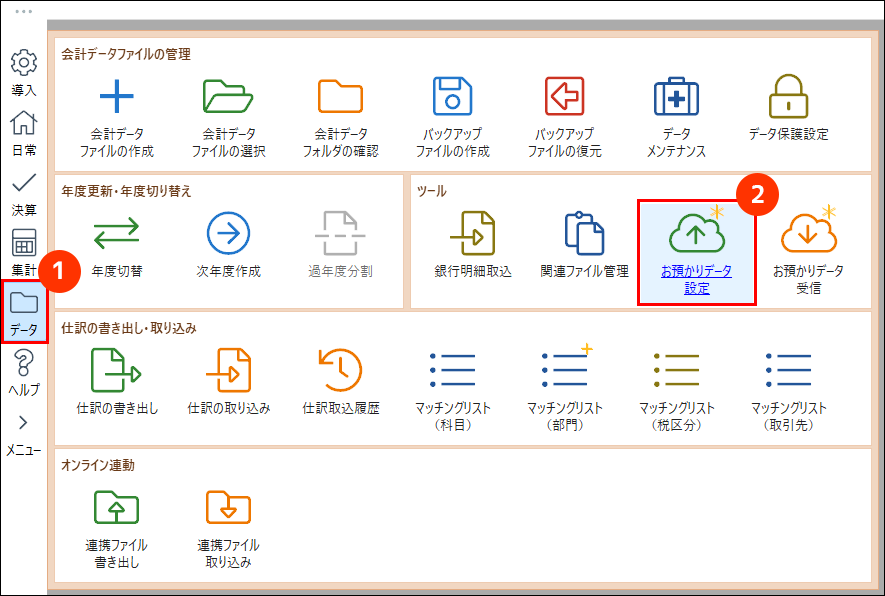
- 2. ナビゲーションバーの[データ]から[お預かりデータ設定]の順にクリックします。
- 3. [お預かりデータ設定]ダイアログが表示されるので、保存先(No.1~5)を選択し、[今すぐバックアップファイルを送信する]をクリックします。
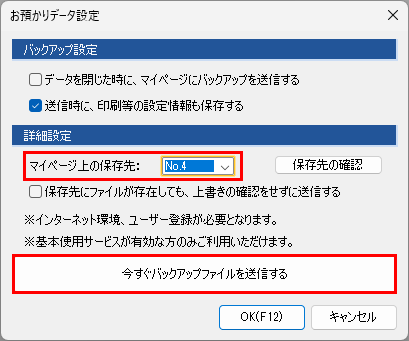
- 保存先でどの番号を選択したか、メモなどをして覚えておいてください。
- [データお預かりサービス上書き確認]が表示された場合は、[はい]ボタンをクリックして上書きします。
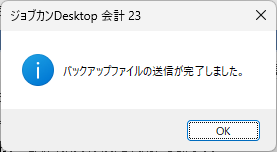
- 4. 「バックアップファイルの送信が完了しました。」と表示されたら[OK]ボタンをクリックします。
STEP2:製品のインストール(【パソコンB】での操作)
- 1. 新しい【パソコンB】をインターネットに接続し、マイページにログイン画面を表示します。
- マイページのログイン画面は → こちら
- 2. ユーザーIDとパスワードを入力し、[ログイン]ボタンをクリックします。
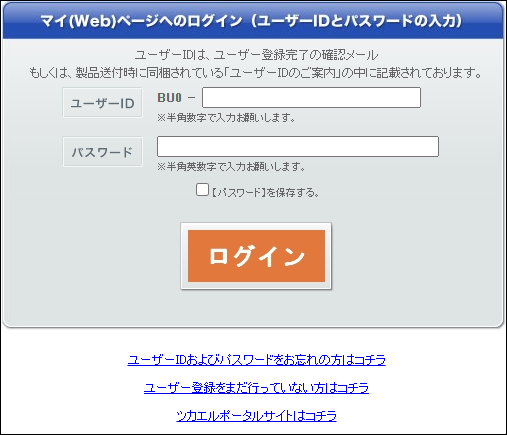
- ユーザーIDおよびパスワードがご不明な場合は、事前準備に記載の手順または[ユーザーIDおよびパスワードをお忘れの方はコチラ]よりご確認ください。
- 3. マイページの画面右上にある[ダウンロード]をクリックします。
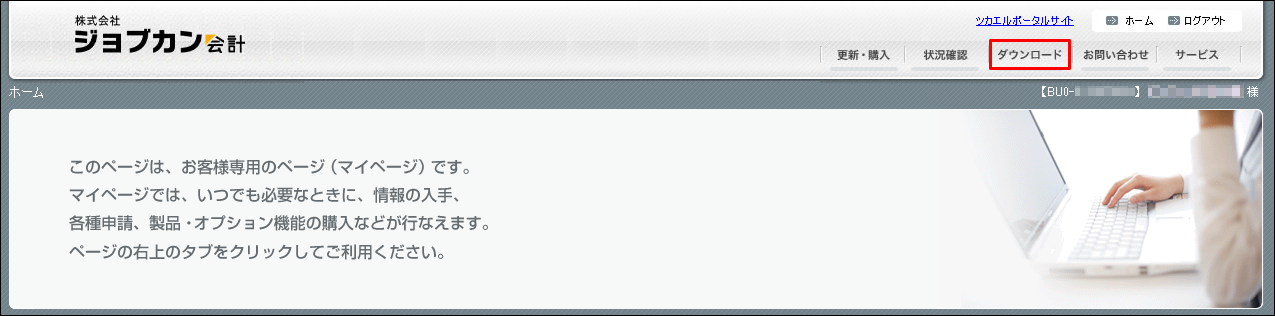
- 4. ご利用製品の一覧が表示されるので、移行する製品名の右側にある[ダウンロード]ボタンをクリックして、インストーラをダウンロードします。
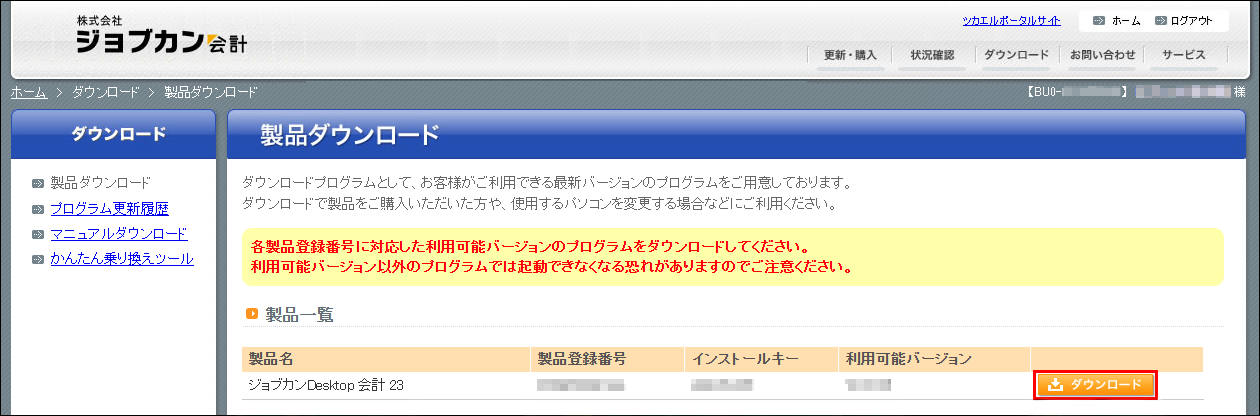
- インストール時に「製品登録番号」と「インストールキー」が必要となるため、あらかじめ[製品ダウンロード]画面にあるご利用製品の「製品登録番号」と「インストールキー」をメモしていただくとスムーズに進めることができます。
- 5. ダウンロードしたインストーラをダブルクリック(実行)し、画面の指示に従ってインストールを実施します。
- インストールの流れは、こちらをご確認ください。
STEP3:バックアップファイルの復元(【パソコンB】での操作)
- 1. 製品のインストールができたら、【パソコンB】で製品を起動します。
- 初回起動時には[データファイルの新規作成]画面が表示されるので、右下の[キャンセル]ボタンで閉じてください。
- 2. ナビゲーションバーの[データ]から[お預かりデータ受信]の順にクリックします。
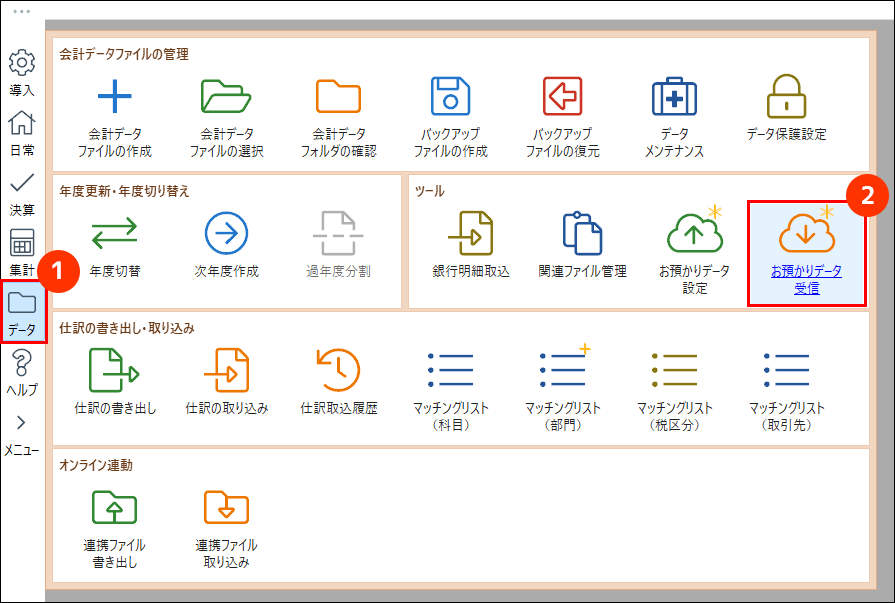
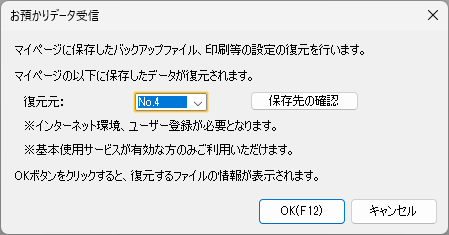
- 3. [お預かりデータ受信]ダイアログが表示されるので、[復元元:]にSTEP1の手順3でメモした保存場所の番号を指定し、[OK]ボタンをクリックします。
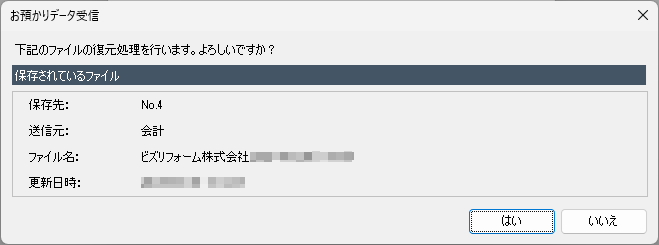
- 4. [お預かりデータ受信]ダイアログが表示されるので、復元内容を確認して[はい]ボタンをクリックします。
- 5. [バックアップファイルの復元]ダイアログが表示されるので、[OK]ボタンをクリックします。。
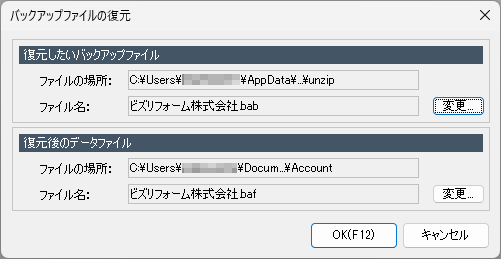
- データの復元を完了します。
- [OK]ボタンクリック後に[同名のファイルが存在しているため、ファイルを作成できません。]とメッセージが表示され復元できない場合は、ファイル名を変更する必要があります。
- ファイル名は「復元後のデータファイル」部分の[変更]ボタン(下側の変更)をクリックすると会計データのファイル名を変更することができます。
- 6. データの復元が完了したら内容を確認し、最後に入力した内容がしっかり復元できているか確認します。
- データのバージョンが古い場合、製品起動時に更新を促す画面が表示されます。その場合は[はい]ボタンをクリックしてデータを最新の状態へ更新してください。
STEP4:製品の削除・アンインストール(【パソコンA】での操作)
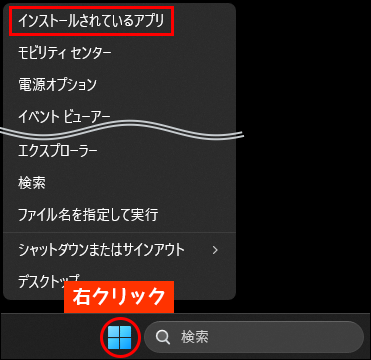
- 1. 【パソコンA】で、Windowsのスタートボタンを右クリックして[インストールされているアプリ]をクリックします。
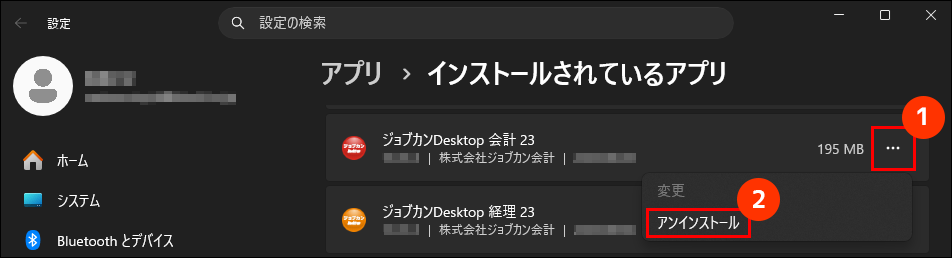
- 2. インストールされているアプリの一覧より、アンインストールする製品名右側の[・・・]をクリックして[アンインストール]をクリックします。
- 3. 画面の指示に従って進めます。
- 製品のアンインストールが完了します。
- 【パソコンA】でアンインストールができない場合でも、【パソコンB】に移行したソフトは問題なくご利用いただけます。そのため、どうしてもアンインストールが出来ないという状況の場合でも、【パソコンB】でのご利用には問題はございません。
パソコン入れ替え時のQ&A
Q. 基本使用サービスの有効期限が切れている場合の移行方法は?
A. 基本使用サービスの有効期限が切れていると、新しいパソコンで最新版の製品を正常にダウンロードできない場合がございます。また、「あんしんデータお預かりサービス」もご利用いただけません。今後も安心して製品をご利用いただくために、基本使用サービスの再開をおすすめいたします。
※基本使用サービスの有効期限が切れている場合は、製品起動時に期限切れのお知らせが表示されます。
Q. 現在まで使用してきた【パソコンA】が起動できない場合の移行方法は?
A. 『あんしんデータ お預かりサービス』にて、すでに弊社にデータをお預けの場合やUSBメモリなどにバックアップを保存している場合は、これらを利用して会計データの復元ができます。そうでない場合は、会計データは初期設定ではお使いのパソコン本体へ保存されておりますので、これを取り出せない状況の場合、会計データは復元できません。
Q. 新たに利用する【パソコンB】のOSが古い場合の移行方法は?
A. 最新のジョブカンDesktopシリーズでは、最新のWindows 11のOSにて動作保証をしております。古いバージョンのWindows環境でご利用中に問題が発生した場合の保証やサポート対応はできません。そのほかMacでは起動できず、対応していません。
Q. インストール時にエラーメッセージが表示される場合の移行方法は?
A. よくあるインストール時などに表示されるエラーメッセージの対応方法については、こちらのトラブルシューティングをご確認ください。
お問い合わせ窓口
フォームからのお問い合わせ
フォームからのお問い合わせは24時間お受けしております。
「お問い合わせ」ページにアクセスしていただき、必要事項を入力して送信してください。入力いただいたメールアドレス宛に返信させていただきます。
お電話でのお問い合わせ
基本使用サービスが有効期限内のパッケージ版ご利用の場合にお電話でのお問い合わせを受け付けております。